
Grâce à GIMP, ou GNU Image Manipulation Program, il n’a jamais été aussi simple et accessible de réaliser des vignettes percutantes ou des logos soignés. Face aux mastodontes commerciaux comme Adobe Photoshop, GIMP s’impose comme une alternative libre, gratuite, et étonnamment complète. Son interface, loin d’être réservée aux experts, accueille les novices sans détour. La communauté active qui gravite autour du logiciel fourmille d’astuces, de conseils, et de tutoriels pour vous guider dans chaque étape de la retouche ou de la création.
GIMP propose un arsenal d’outils pour transformer vos visuels à votre image. Photographe, graphiste ou adepte de la création numérique, chacun y trouve rapidement ses marques pour retoucher, améliorer ou réinventer une photo. L’accès est direct, immédiat ; l’apprentissage se fait au fil des expérimentations, encouragé par la richesse des partages issus de la communauté open source.
Face à la complexité apparente de ses premiers écrans, les fonctions de base rassurent vite. Recadrer une image, la redimensionner, alléger un fichier : ces opérations n’exigent ni diplôme ni longues heures de tâtonnements. Progressivement, GIMP révèle sa puissance à celles et ceux qui s’aventurent au-delà des premières manipulations. Très vite, il devient difficile de s’en passer pour ajuster un visuel ou construire une composition plus aboutie.

Lorsque l’installation est terminée, il ne reste plus qu’à découvrir les premiers gestes, apprivoiser l’univers de l’interface, et oser créer, parfois en allant jusqu’à produire une miniature identique à celle souhaitée en tête d’article. Ce guide déroule chaque étape, et ouvre la porte à de nouvelles ressources pour approfondir ses compétences sur GIMP.
Télécharger et installer GIMP
Avant de démarrer toute création, l’installation de GIMP s’impose. Voici la marche à suivre pour préparer le terrain :
- Accédez au site officiel, sélectionnez la version adaptée à votre système, et lancez le téléchargement. Une fois le fichier récupéré, ne fermez pas la fenêtre tant que l’opération n’est pas finalisée.
- Ouvrez le fichier d’installation. Lorsque la fenêtre s’ouvre, il suffit alors de cliquer sur Installer pour ouvrir le processus dans le dossier recommandé.
- Pour personnaliser certains paramètres ou ajouter des modules, cliquez sur Personnaliser.
- Laissez-vous guider par les instructions affichées. Selon la configuration, l’installation complète peut demander plusieurs minutes.
- Dès que la progression atteint 100 %, le logiciel est prêt à servir.
Utilisation de GIMP : Apprendre les bases

Lancez GIMP, ouvrez une toile vierge et testez les manipulations fondamentales sur un visuel : régler la taille, alléger le poids du fichier, recadrer, pivoter… Voici comment faire, étape par étape.
Mise à l’échelle de l’image
Pour modifier la taille d’une photo :
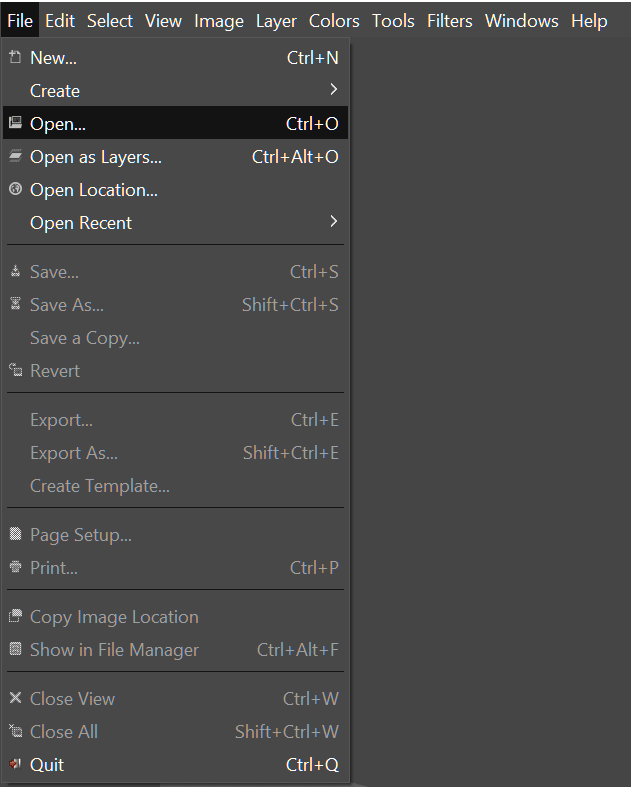
- Allez dans « Fichier » > Ouvrir… (CTRL O) pour sélectionner l’image à traiter.
- Ouvrez ensuite l’onglet « Image » et cliquez sur Échelle l’image.
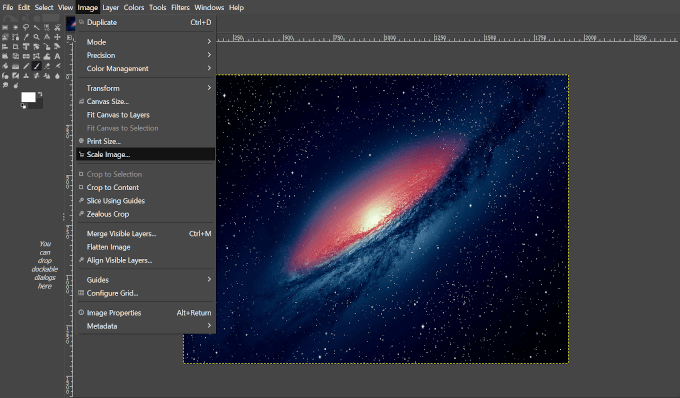
- Un menu s’affiche pour renseigner les nouvelles dimensions.
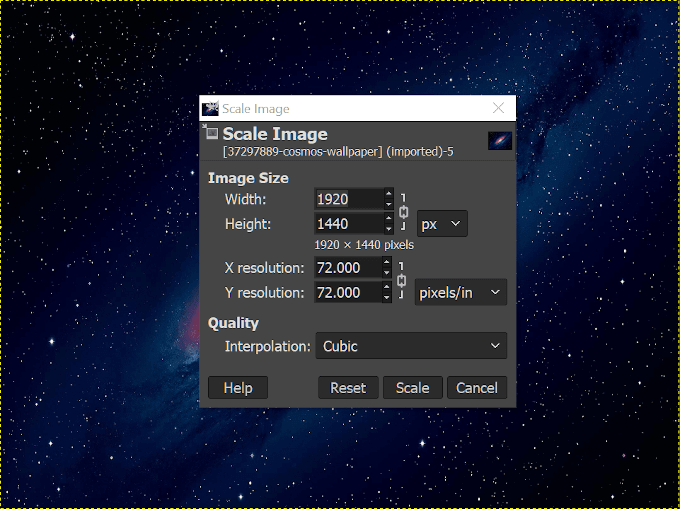
- Renseignez largeur, hauteur ou résolution, et sélectionnez vos unités : pixels, centimètres, pourcentage…
- Attention : étirer une image au-delà de ses limites la rendra souvent floue ou crénelée.
- Lorsque tout est prêt, cliquez sur Échelle pour valider les changements.
Réduction de la taille du fichier
Pour diminuer le poids d’un fichier image, suivez cette méthode :
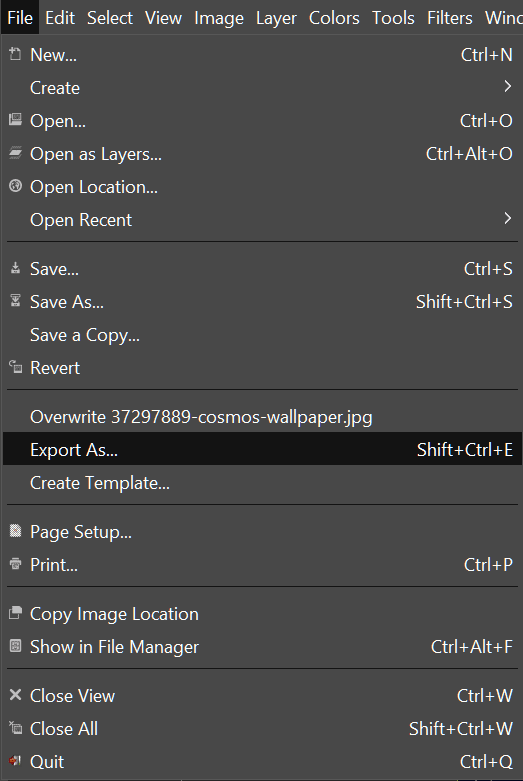
- Dans le menu « Fichier », choisissez Exporter en tant que… (Maj CTRL E).
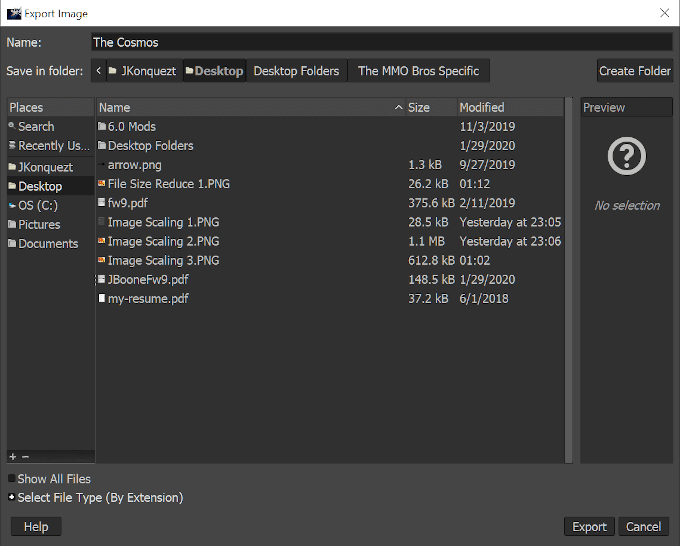
- Déterminez un nom et un emplacement, puis confirmez.
- Dans la liste des formats proposés apparaissant sous « Sélectionner le type de fichier », privilégiez un format compressé comme jpg ou png.
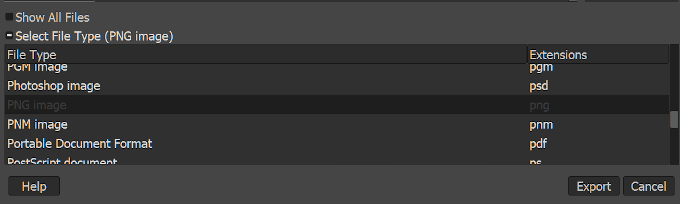
- Poursuivez avec Exporter. Une nouvelle fenêtre s’ouvre pour ajuster la compression.
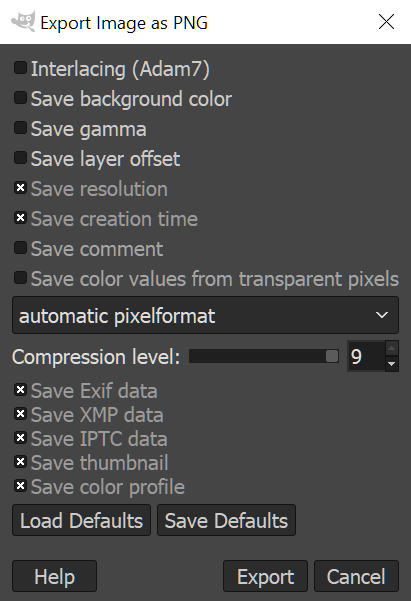
- Réduisez les paramètres inutiles pour alléger le fichier.
- Augmentez la compression si besoin : niveau « 9 » pour un résultat plus léger.
- Validez par Exporter.
Recadrage d’image
Pour focaliser sur une seule partie d’un visuel :
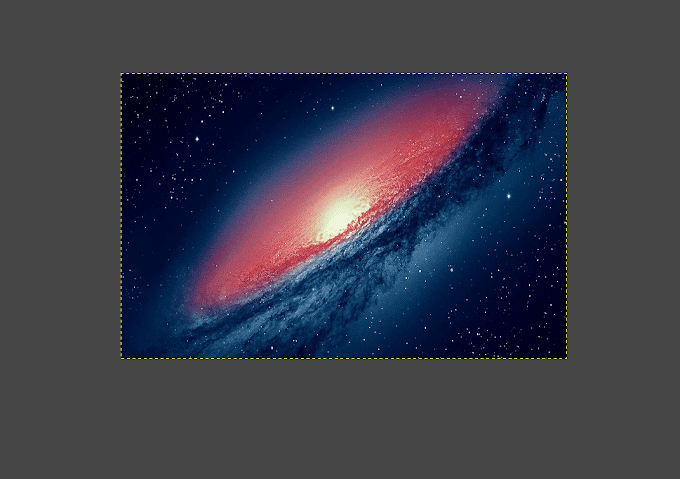
- Sous « Outils », sélectionnez Outils de transformation > Recadrer (Maj C).
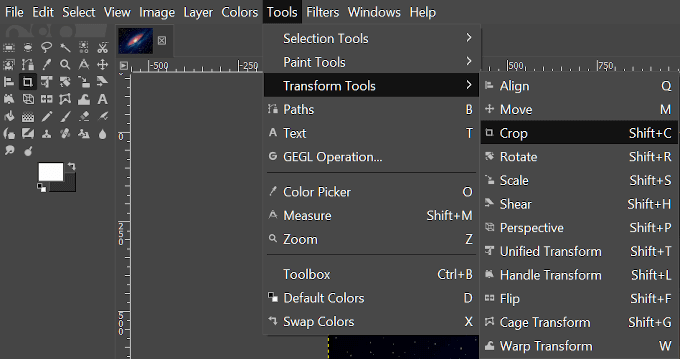
- L’icône dédiée est aussi accessible dans la barre d’outils à gauche.
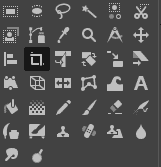
- Maintenez le clic gauche et tracez la zone retenue.
- La sélection sera lumineuse, le reste assombri en surimpression.
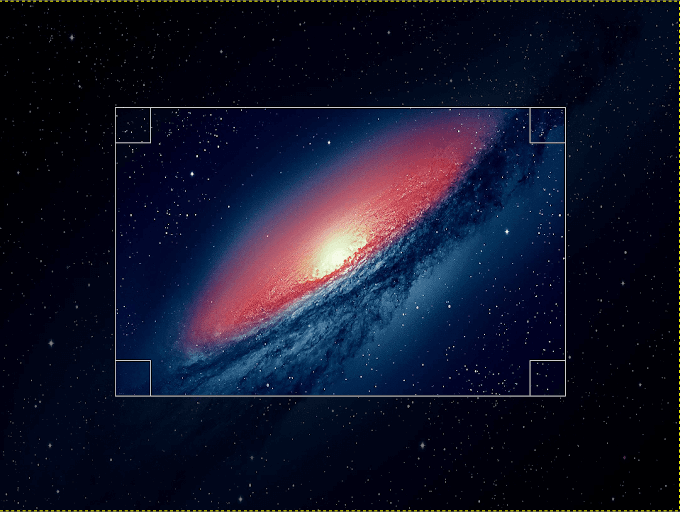
- Ajustez les coins si besoin et cliquez dans la sélection, sur Entrée, ou validez via Maj C pour enregistrer la découpe.
Rotation d’image
Pour insérer et tourner une image superposée :
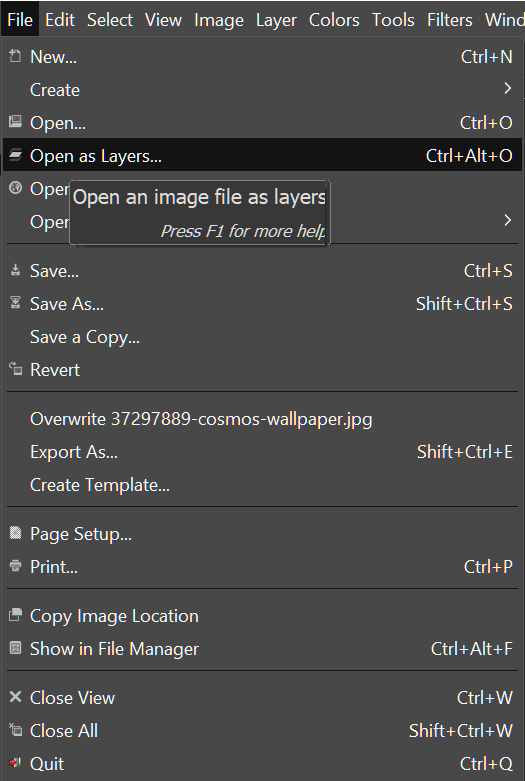
- Utilisez « Fichier » > Ouvrir en tant que calques… (CTRL ALT O).
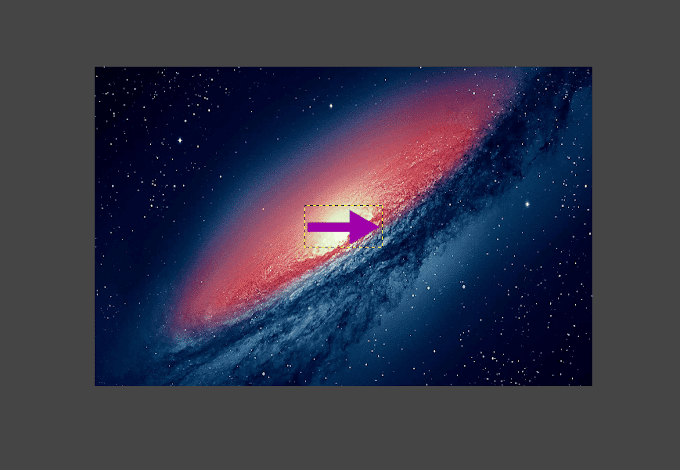
- Sélectionnez, par exemple, un pictogramme ou une flèche. Le calque additionnel apparaîtra sur la droite.
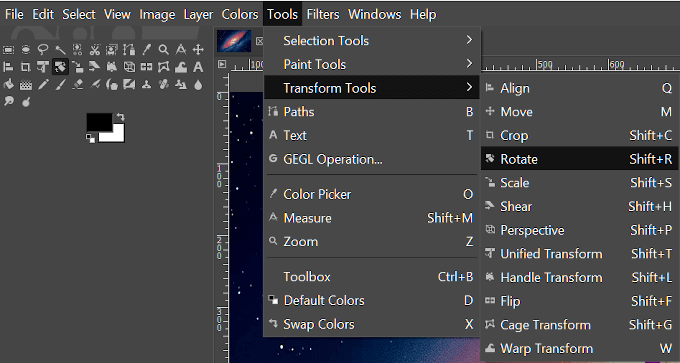
- Avec le nouveau calque actif, dirigez-vous vers les Outils de transformation, puis choisissez Rotation ou l’icône correspondante.
- Un panneau s’ouvre pour fixer l’angle de rotation.
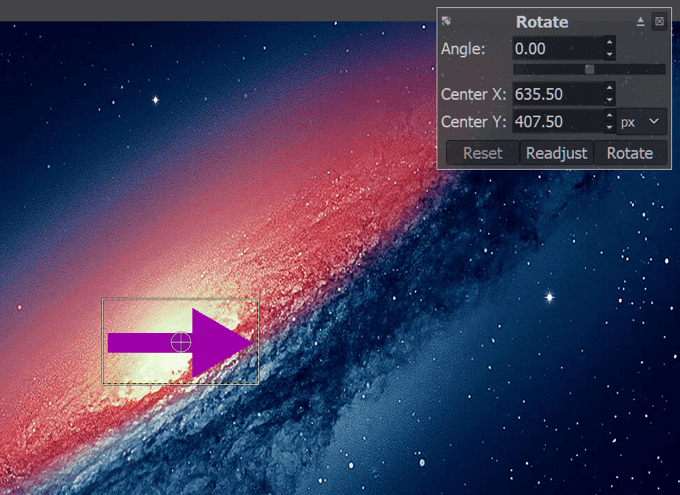
- Indiquez la valeur de votre choix, ajustez avec la barre dédiée ou faites tourner directement à la souris.
- Une saisie précise garantit un résultat aligné au pixel près.
- Cliquez sur Rotation pour confirmer.
Conception d’une vignette
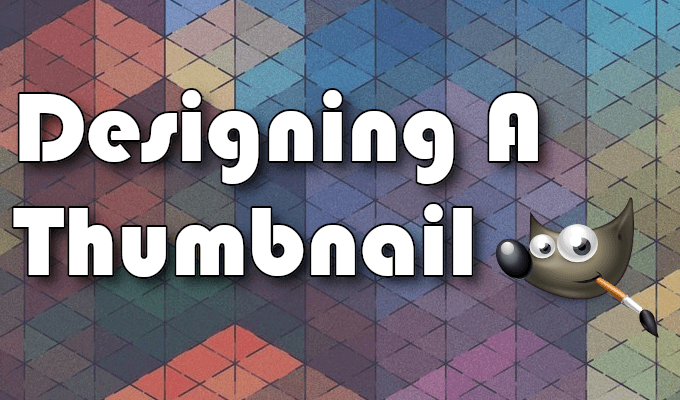
Voici comment créer une vignette épurée, comme celle illustrant cet article. Il vous faudra surtout le logo GIMP téléchargé depuis Wikipédia, stocké préalablement sur votre disque. Rassembler ses images avant d’ouvrir le logiciel facilite chaque étape.
- Dans l’onglet « Fichier », cliquez sur Nouveau… (CTRL N).
- Choisissez les dimensions (ou un modèle prédéfini) dans la boîte « Créer une nouvelle image ».
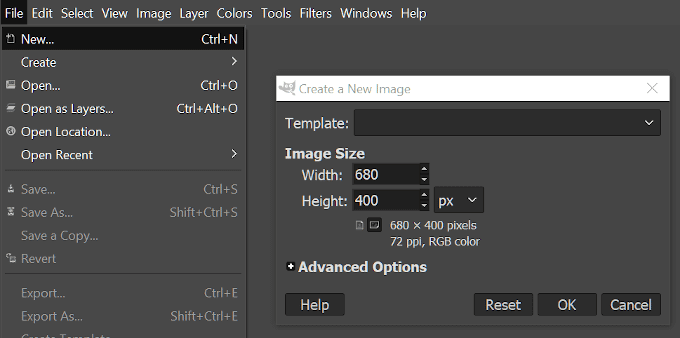
- Ici, la largeur peut se limiter à 680px, pour 400px de hauteur.
- Entrez ces chiffres, validez avec OK.
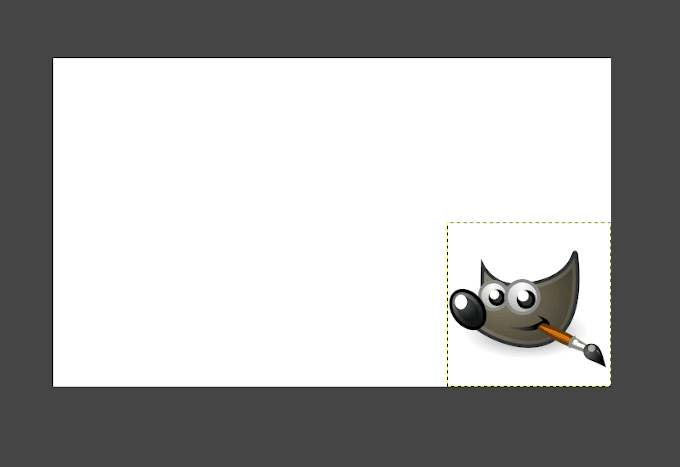
- La toile blanche apparaît. Optionnelle mais possible : vous pouvez colorer le fond à votre guise avec l’outil de remplissage. Dans cet exemple, l’arrière-plan reste blanc.
- Poursuivez, puis ajoutez votre logo comme lors de la rotation : par « Ouvrir en tant que calques… ». Sélectionnez le fichier depuis votre dossier.
- Si le logo s’avère trop grand (par exemple, 1200×1200), réduisez-le à 200px pour l’intégrer en harmonie.
- Glissez le logo sur le côté, à distance du texte, pour l’ajuster plus tard à la disposition souhaitée.
- Passez au texte : appuyez sur « T » pour activer l’outil, puis cliquez sur la surface blanche pour saisir le titre.
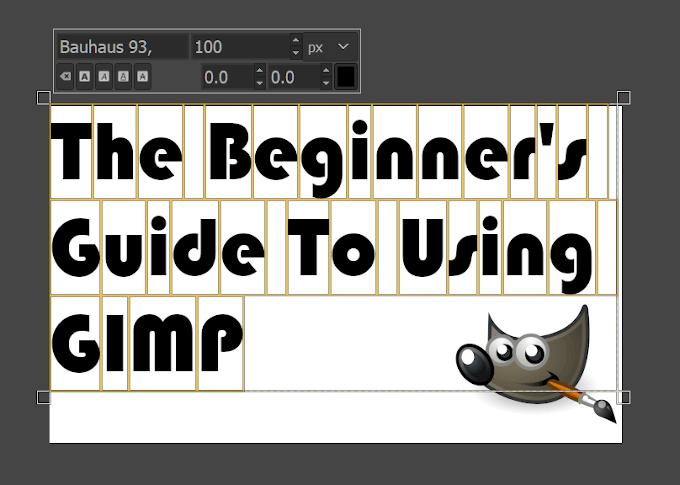
- Sélectionnez votre texte (CTRL A), puis choisissez une police. Ici : Bauhaus 93. Si elle manque, ajoutez-la dans le dossier Fonts de Windows ou téléchargez-en depuis des sites spécialisés.
- Adaptez la taille pour que le texte reste lisible sans « manger » tout l’espace. Dans l’exemple, 100px fonctionne.
- Pour déplacer le texte, optez pour l’outil Déplacer (« M »), puis replacez le bloc où bon vous semble.
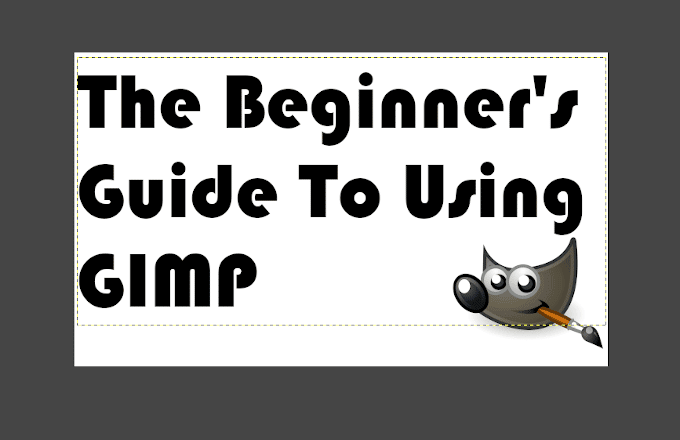
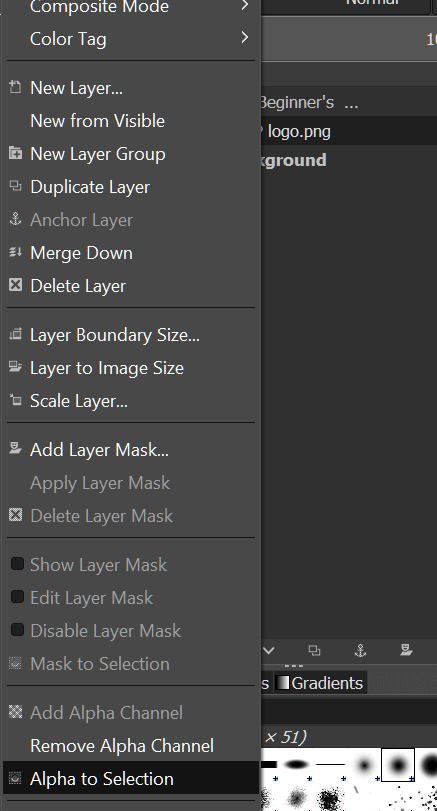
- Faites un clic droit sur le calque texte dans la fenêtre prévue à droite, puis sélectionnez Alpha à Sélection : une bordure animée entoure maintenant le lettrage.
- Ajoutez un nouveau calque via le bouton dédié, choisissez « Transparence » et confirmez.
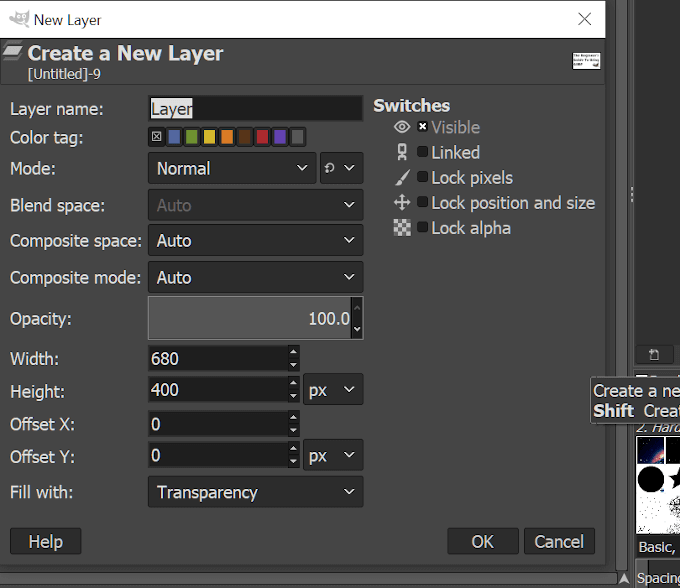
- Ce nouveau calque portera la bordure du texte.
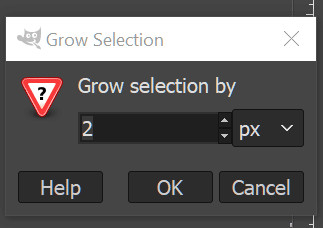
- Ouvrez ensuite « Sélectionner » et cliquez sur Agrandir (Grow), en réglant la valeur sur « 2 ».
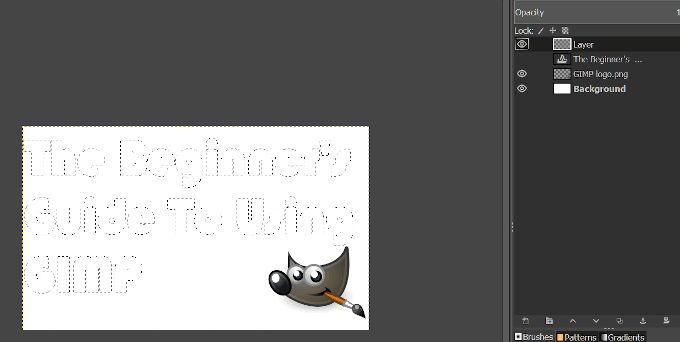
- Pour bien voir ce que vous faites, masquez le texte ponctuellement en cliquant sur l’icône œil de son calque avant de passer au remplissage de la bordure.
- Activez l’outil de remplissage (Maj B), puis sélectionnez la couleur principale souhaitée (dans cet exemple, un bleu HTML 1b56ff).
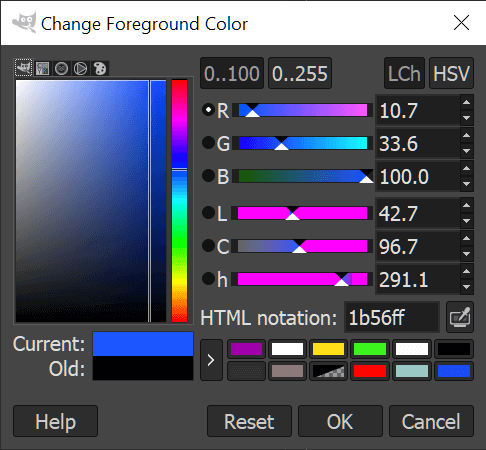
- Maîtrisez les codes couleur pour préciser une teinte CSS si besoin.
- Placez le curseur sur la sélection animée et cliquez pour colorer la bordure.
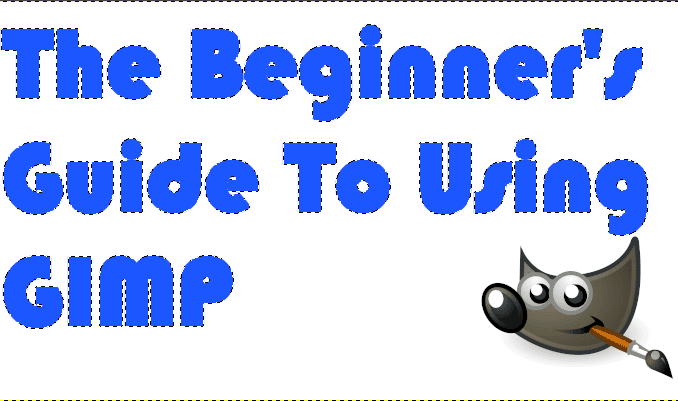
- Réactivez le texte (icône œil), surélevez son calque au-dessus de la bordure, puis effectuez un clic droit et « Fusionner vers le bas » pour combiner les éléments.
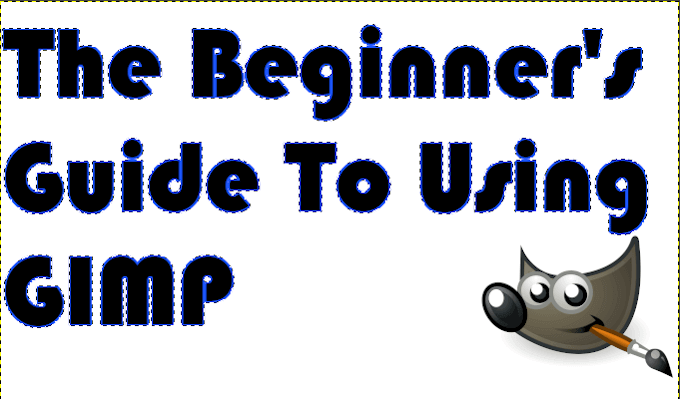
- Pour ajouter une ombre portée, naviguez dans « Filtres » puis optez pour Lumière et ombre > Ombre portée (Legacy)…. Ajustez les axes x, y, le rayon et l’opacité à votre goût.
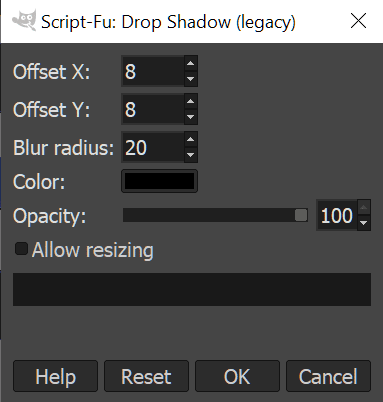
- Dans cet exemple : 8 (x), 8 (y), 20 (rayon), 100 (opacité).
- Changez la couleur pour faire ressortir l’ombre, surtout sur fonds clairs. Décochez « Autoriser le redimensionnement » avant d’appliquer l’effet.
- Fusionnez le calque d’ombre portée avec le texte, désactivez la sélection (« Sélectionner », puis Aucun, Maj CTRL A).
- Vous pouvez appliquer ce processus au logo GIMP si le résultat vous plaît, et déplacer le logo où il mettra le mieux la composition en valeur.
- Envie de quitter le blanc pour l’arrière-plan ? Sélectionnez le calque lié, outil remplissage en main, puis adoptez une teinte douce : gris neutre pour éviter de masquer les ombres. Voilà le rendu final :
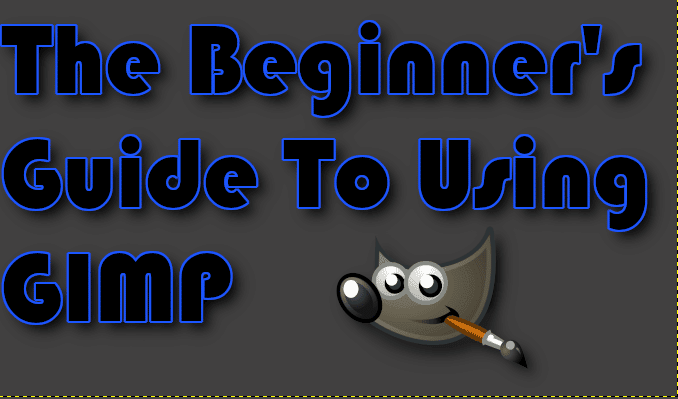
- Il ne vous reste qu’à exporter le fichier où bon vous semble.
Utilisation de GIMP : Aide supplémentaire

Au fil de vos essais, la prise en main devient naturelle. L’envie de repousser plus loin les possibilités vient rapidement, et la mine de ressources à disposition permet de progresser sans jamais plafonner.
Forums, discussions en ligne, plateformes d’entraide : lorsqu’un obstacle survient, la solution n’est jamais loin. Que ce soit sur Reddit, StackExchange, ou dans des groupes communautaires, il existe toujours l’astuce qui simplifiera la prochaine étape. Avancer à son rythme, explorer des techniques avancées ou suivre des tutoriels en vidéo : les chemins d’apprentissage sont multiples.
GIMP n’est plus réservé à une poignée d’experts ni à ceux disposant d’outils onéreux. L’aventure graphique débute dès l’instant où l’on ose cliquer, tester, expérimenter. À chaque projet, une nouvelle porte s’ouvre, une frontière s’efface : jusqu’où irez-vous avec vos prochaines créations ?