GIMP (GNU Image Manipulation Program) est une application informatique qui vous permet de modifier des images de différentes manières.
Inutile de miser sur des logiciels hors de prix pour transformer ses photos ou s’initier à la création visuelle : GIMP, entièrement gratuit, donne accès à tous les outils essentiels pour retoucher un portrait, composer une affiche ou s’essayer au graphisme sans contraintes ni facture salée. Simple à prendre en main, cette boîte à outils numérique séduit par son efficacité et son éventail de fonctions.
Ici, on retrouve la puissance d’un Photoshop alliée à la clarté d’un Paint. Résultat : on accède à toutes les commandes rapidement, sans se perdre dans un dédale de menus. Que l’on débute ou que l’on vise des montages complexes, le logiciel tient la route, fluidifiant l’expérience utilisateur.
Pour démarrer sur de bonnes bases, les tutoriels proposés sur le site officiel restent incontournables. Les explications détaillées aident à comprendre chaque geste, chaque outil, étape par étape. Avancer devient plaisant, loin du risque de tourner en rond devant un écran bloqué.
GIMP laisse le choix du support d’apprentissage : documentation écrite, vidéos pédagogiques ou guides imagés. À chacun son rythme et ses envies pour progresser. Au fil des manipulations, on découvre la profondeur du logiciel et la variété de ses options créatives.
À partir de là, tout est possible : concevoir des montages, retoucher d’anciennes photos de famille, préparer un visuel original pour un événement ou se lancer dans le graphisme. La maîtrise de GIMP, même partielle, ouvre la porte à des explorations inattendues et à des résultats qui surprennent.
Comment gagner en efficacité avec GIMP 2.10 ?
1. Redresser un horizon penché
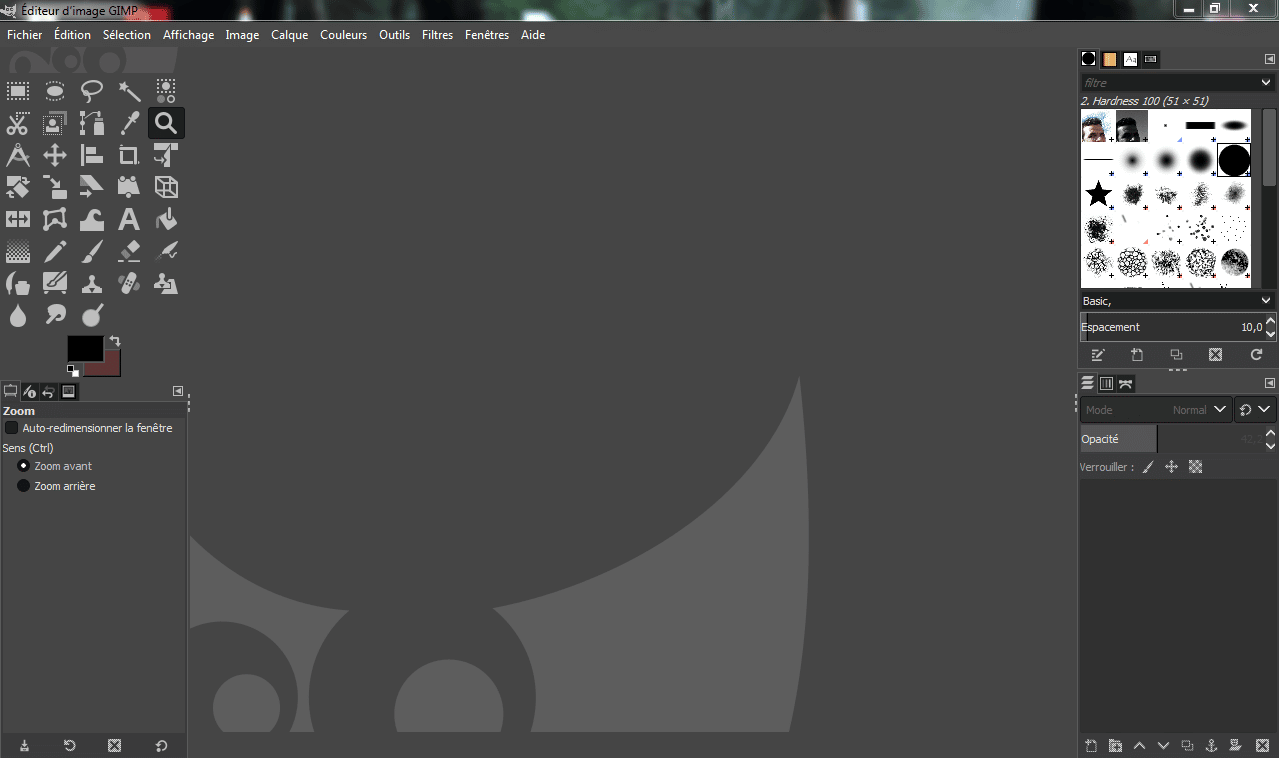
Voici comment remettre d’aplomb une photo inclinée :
- Sélectionnez l’outil Mesure dans la Boîte à outils à gauche de l’écran.
- Repérez l’horizon sur l’image, cliquez puis faites glisser pour tracer votre ligne de référence.
- Rendez-vous dans les Options de l’outil.
- Modifiez le paramètre Écrêtage en choisissant Rogner en résultat.
- Appuyez sur Redresser.
- Poursuivez avec Image > Recadrer au contenu.
Astuce : Si le résultat à l’étape 5 ne vous satisfait pas, cliquez sur Annuler avant de recommencer.
2. Recadrer une photo dans GIMP 2.10
Pour sélectionner uniquement la partie de l’image qui vous intéresse, voici les étapes à suivre :
- Activez l’outil Recadrer dans la boîte à outils.
- Un raccourci pratique : MAJ C active la fonction instantanément.
- Cliquez-glissez pour délimiter la zone conservée.
Conseil : Pour garder le même format que l’image d’origine, maintenez la touche MAJ en réalisant la sélection.
3. Ajuster les couleurs d’une photo
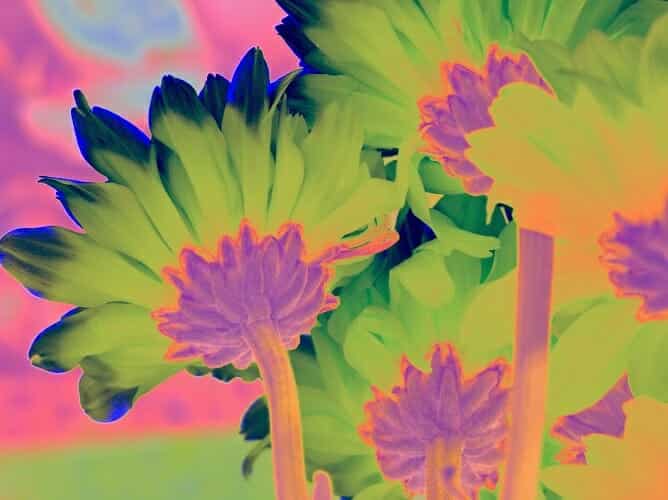
Pour modifier la teinte ou la saturation :
- Ouvrez le menu Couleurs.
- Choisissez Teinte-Saturation.
- Ajustez l’intensité avec le curseur de saturation.
Il est aussi possible d’intervenir séparément sur les nuances jaunes, rouges, verts, cyan, bleus ou magenta. Il n’est pas rare que des contours apparaissent plus nets après modification ; dans ce cas, pensez à adoucir les bords si nécessaire.
4. Corriger la balance des blancs
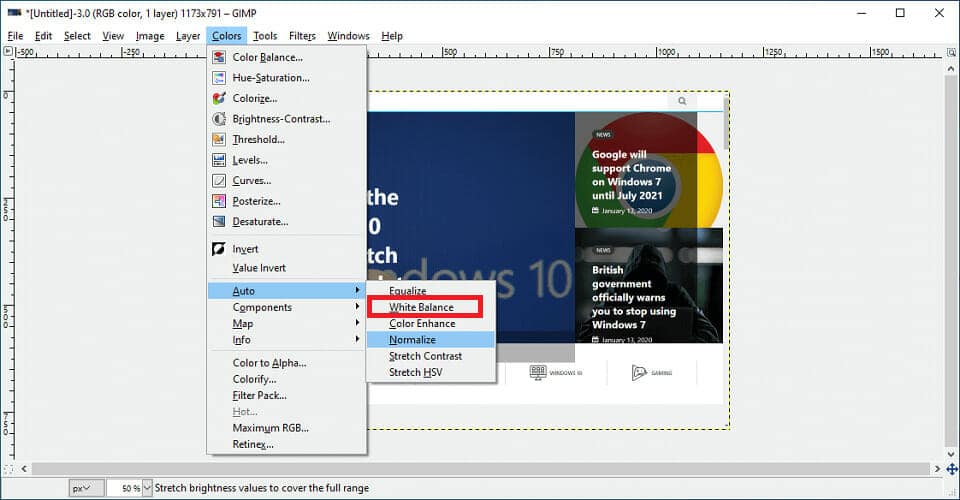
Deux méthodes existent pour équilibrer les couleurs :
Automatiquement :
- Rendez-vous dans Couleurs.
- Sélectionnez Autos.
- Cliquez sur Balance des blancs.
Manuellement :
- Accédez à Couleurs.
- Prenez Niveaux.
- Utilisez la pipette bleue en bas de la fenêtre.
- Indiquez une zone neutre de la photo (généralement grise).
Cette sélection permet à GIMP de recalculer automatiquement la colorimétrie de toute l’image en s’appuyant sur la référence choisie.
5. Personnaliser les raccourcis clavier

Pour adapter le logiciel à vos réflexes :
- Ouvrez le menu Édition.
- Allez sur Raccourcis clavier.
- Modifiez les combinaisons selon vos préférences dans la fenêtre dédiée.
Redéfinir les raccourcis fournit un vrai confort, notamment pour ceux habitués à d’autres logiciels : de quoi retrouver ses repères sans effort.
6. Supprimer l’arrière-plan d’une image

Pour isoler un sujet sur fond transparent, procédez en plusieurs étapes :
- Utilisez d’abord l’outil Sélection floue pour faire un premier détourage.
- Affinez ensuite avec Sélection libre pour les contours précis.
- Dans Édition, sélectionnez Couper ou la touche CTRL C.
- Toujours dans Édition, optez pour Coller sous puis Nouveau calque.
- Dans la palette Calques, repérez le calque obtenu.
- Effectuez un clic droit dessus.
- Validez par À nouveau calque dans le menu contextuel.
Pour que les bords restent naturels, passez par Sélectionner > Bordure et régulez la transition des bords (par exemple, 2 pixels).
7. Redimensionner une image sans détériorer la qualité
Suivez ces étapes pour ajuster la taille de l’image avec maintien de la netteté :
- Depuis Image, cliquez sur Taille de l’image.
- Désactivez Rééchantillonner l’image.
- Retournez à Image.
- Sélectionnez Échelle de l’image.
- Adaptez les unités selon vos besoins (pixels ou pouces).
- Dans Interpolation, choisissez NoHalo pour limiter la perte de qualité.
- Validez la modification.
Les méthodes LoHalo et NoHalo sont issues des anciennes versions de GIMP et garantissent des transitions plus douces lors du redimensionnement.
Avec un peu de pratique, GIMP 2.10 se transforme en lieu d’expérimentation et d’audace : concevoir un montage, assembler un carnet de souvenirs, inventer un visuel unique, tout devient accessible, même pour les plus novices.
Si une astuce méconnue vous a aidé ou si certaines manipulations vous échappent encore, transmettez-les ou posez vos questions en commentaire. Car souvent, c’est du partage et des essais collectifs que jaillissent les trouvailles qui changent la donne.